GUIDE PRATIQUE DE L’IA
Prompts IA pour préparer des cartes de visite à imprimer
Un prompt peut générer une belle idée de carte en quelques secondes. Pour l’imprimer correctement, il faut d’autres consignes : dimensions précises, fonds perdus, zone de sécurité, résolution, contenu exact et vérification des possibilités réelles d’export de l’outil.
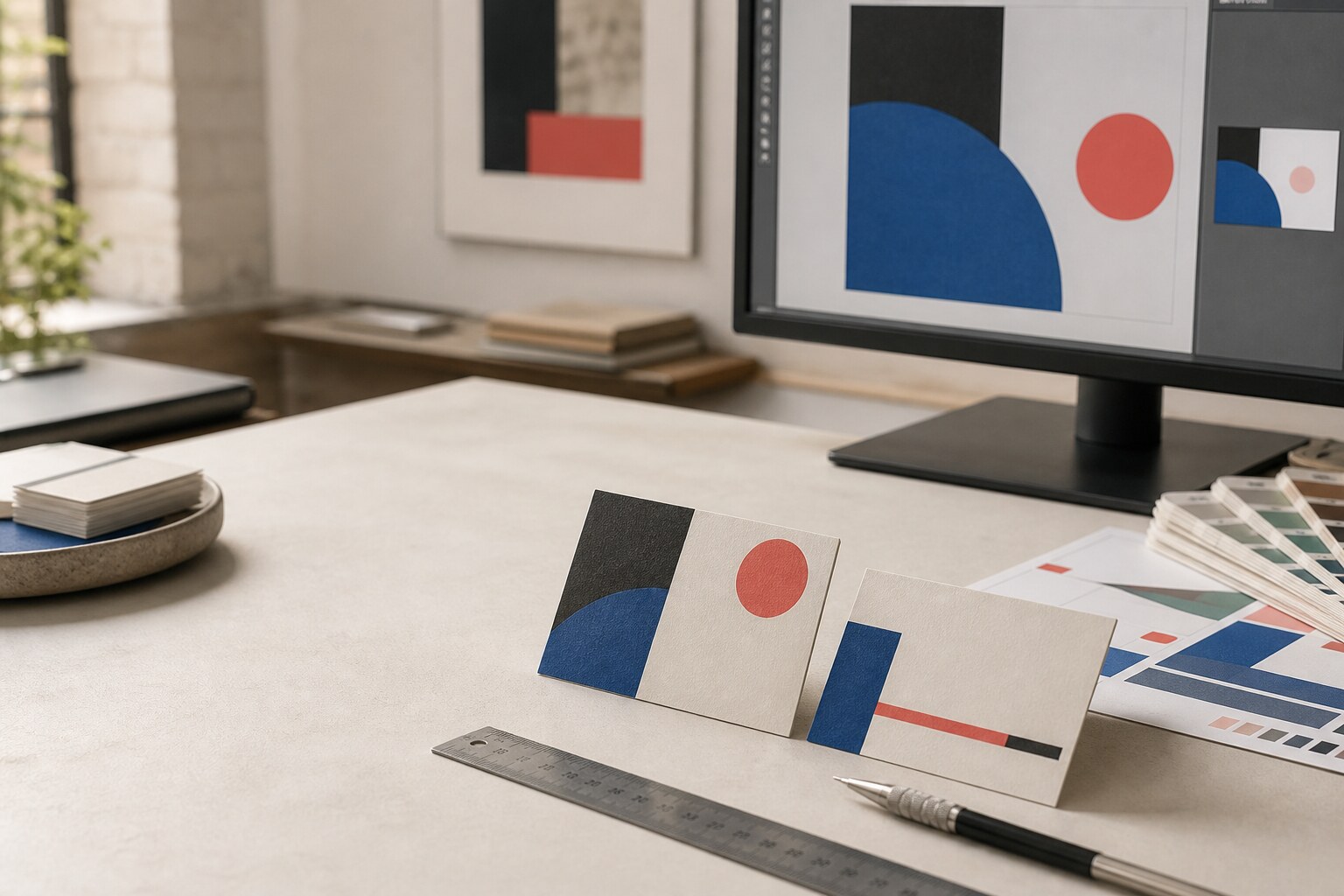
Un aperçu convaincant est un point de départ. Le fichier fourni doit ensuite répondre aux contraintes de fabrication.
FORMAT FINI
Définissez le format de coupe avant de demander à l’IA de composer la carte.
ZONE DE SÉCURITÉ
Gardez les textes essentiels et les logos à au moins 3 mm à l’intérieur de chaque bord de coupe.
FONDS PERDUS
Prolongez les fonds et images à bord perdu de 1,5 mm au-delà de chaque coupe.
LE REGARD DE L’IMPRIMEUR
Passer d’un prompt IA à un fichier prêt pour la presse.
Nous recevons de plus en plus de cartes conçues avec l’IA. Beaucoup sont convaincantes à l’écran, mais arrivent au mauvais format, sans fonds perdus, avec des textes trop petits, des informations inventées ou une résolution insuffisante. Le brief de fabrication manque souvent à une bonne idée.
Un générateur d’images peut gérer les millimètres, les espaces colorimétriques ou les fichiers éditables différemment d’un logiciel de mise en page. Le prompt doit préciser les exigences et demander à l’outil de signaler ce qu’il ne peut pas garantir.
PRÉCISER LES LIMITES
Si l’outil ne garantit pas les dimensions, la résolution ou l’export demandé, le résultat reste un concept graphique, à préparer avant impression.
L’EXEMPLE AU FORMAT 85 × 55 MM
Fonds perdus, coupe et marge de sécurité choisie.
Les fonds perdus dépassent de 1,5 mm chaque bord de coupe. Gardez les éléments essentiels à au moins 3 mm à l’intérieur, ou choisissez une marge de 5 mm pour une composition plus aérée et plus sûre.
| Caractéristique | Résultat |
|---|---|
| Document avec fonds perdus de 1,5 mm | 88 × 58 mm |
| Carte finie | 85 × 55 mm |
| Marge de sécurité standard de 3 mm | 79 × 49 mm |
| Marge de sécurité renforcée de 5 mm | 75 × 45 mm |
| Image matricielle à 300 ppp | Environ 1 039 × 685 px |
Choisissez une seule marge de sécurité. La marge de 5 mm remplace celle de 3 mm ; elles ne s’additionnent pas.
COPIER, COMPLÉTER, DEMANDER
Un prompt pour préparer votre carte à l’impression.
Remplacez les éléments entre accolades par vos informations exactes. Ne demandez pas à un générateur d’images d’inventer des coordonnées, de redessiner un logo ou de créer un QR code fonctionnel.
Demandez d’abord un aperçu. Vérifiez les textes et leur hiérarchie avant de demander l’export le plus grand disponible.
PROMPT POUR UNE CARTE EN QUADRICHROMIE
Créez le recto et le verso d’une carte de visite en respectant exactement ces exigences.

FORMAT FINI : 85 × 55 mm
FORMAT DU DOCUMENT : 88 × 58 mm
FONDS PERDUS : 1,5 mm au-delà de chaque bord de coupe
ZONE DE SÉCURITÉ : gardez les textes essentiels et les logos à au moins 3 mm à l’intérieur de chaque bord de coupe
RÉSOLUTION : 300 ppp au format du document de 88 × 58 mm
IMPRESSION : quadrichromie
MODE COLORIMÉTRIQUE : utilisez le CMJN si l’outil le permet. Si le fichier est en RVB, indiquez-le et prévoyez sa conversion avant impression.

Utilisez exactement le contenu fourni :
NOM : {NOM EXACT}
FONCTION : {FONCTION EXACTE}
TÉLÉPHONE : {NUMÉRO EXACT}
E-MAIL : {ADRESSE EXACTE}
SITE : {URL EXACTE}

LOGO : utilisez le logo fourni sans modification. Ne le redessinez pas et ne le réinterprétez pas.
QR CODE : réservez un emplacement vide aux dimensions physiques demandées. Ne générez pas de QR code.

N’incluez dans le visuel ni traits de coupe, ni repères de sécurité, ni cotes, ni repères de fonds perdus.
N’inventez aucun texte, symbole, coordonnée ou logo.
Fournissez le recto et le verso séparément.

Si vous ne pouvez pas garantir les dimensions physiques, la résolution ou le format d’export demandés, dites-le clairement et présentez le résultat comme un concept graphique à préparer avant impression.
CONSERVER LES CARACTÉRISTIQUES, CHANGER LA DIRECTION
Trois prompts IA pour des mises en page courantes.
Ces variantes complètent le brief de fabrication ci-dessus. Copiez d’abord le prompt complet, puis ajoutez l’une des directions suivantes, sans modifier les dimensions, la zone de sécurité ou les fonds perdus.
PROMPT IA CARTE DE VISITE 01
Une mise en page typographique sobre
Ajoutez cette direction au prompt : utilisez une hiérarchie typographique sobre, des espaces généreux et une couleur d’accent mesurée. Conservez les proportions du logo fourni. Seule la couleur de fond doit aller dans les fonds perdus ; noms, numéros et logos restent dans la zone de sécurité.
PROMPT IA CARTE DE VISITE 02
Un recto photographique
Ajoutez cette direction au prompt : placez la photo fournie sur tout le recto sans inventer ni prolonger les détails importants du sujet. Laissez l’image se prolonger dans les fonds perdus. Réservez le verso aux coordonnées vérifiées, avec un contraste fort et un ordre de lecture simple.
PROMPT IA CARTE DE VISITE 03
Une carte avec QR code
Ajoutez cette direction au prompt : réservez un emplacement vide pour le QR code, avec une zone blanche dégagée autour, et placez l’URL de destination à proximité dans une taille lisible. Ne dessinez pas le code. Gardez l’emplacement à l’écart des fonds perdus, puis insérez un véritable QR code testé avant l’export.
LES POINTS À VÉRIFIER
Trois erreurs qu’un bel aperçu peut masquer.
01
Une image sans assez de pixels
Une capture ou une image web agrandie peut sembler correcte à l’écran, mais produire des textes flous, des courbes irrégulières et des pixels visibles. Jugez la résolution au format physique final.
02
Une couleur RVB prise pour une garantie
Les couleurs vives à l’écran peuvent changer ou perdre en intensité après conversion pour l’impression. La documentation Adobe sur les modes colorimétriques explique les différences entre les gamuts RVB et CMJN. Des teintes sombres proches peuvent perdre la séparation qui semblait évidente sur un écran rétroéclairé.
03
Textes, logos ou QR codes inventés
Vérifiez chaque caractère. Insérez le vrai logo et un QR code généré et testé après la phase de concept.
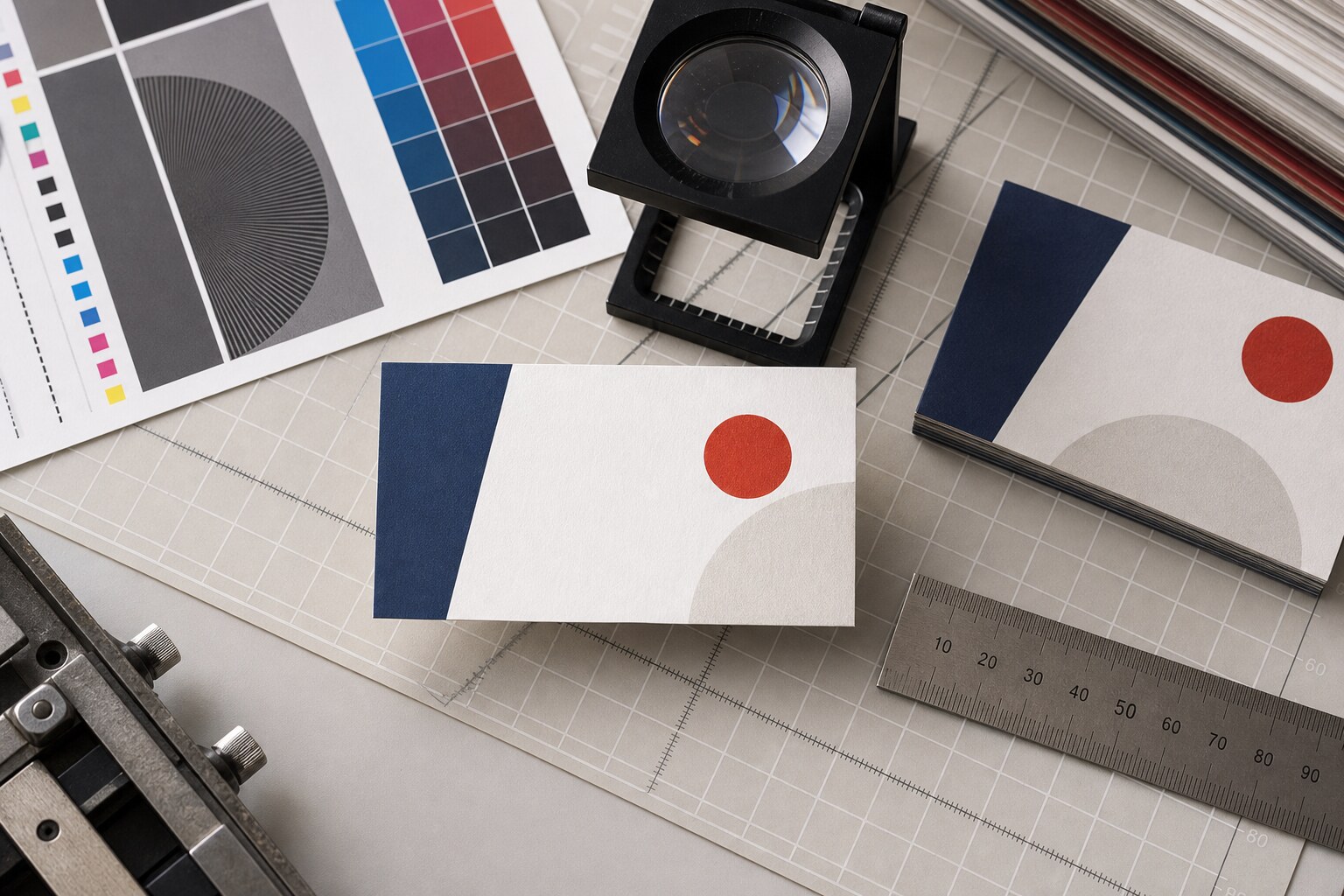
Un essai à taille réelle révèle des problèmes qu’un agrandissement à l’écran peut masquer.
IMPRIMER À L’ÉCHELLE 100 %
Testez la lisibilité à taille réelle.
Imprimez le dessin vous-même à taille réelle avant de l’envoyer à l’imprimeur. Pouvez-vous lire les coordonnées sans agrandissement ? La hiérarchie est-elle claire ? Le véritable QR code se scanne-t-il sur papier ?
Une imprimante domestique ou de bureau ne produit pas une épreuve contractuelle de couleur. Encres, papier et gestion colorimétrique diffèrent de la fabrication. Utilisez cet essai pour contrôler le format, le contraste et l’usage.
Contrôle du QR code : générez séparément le code de la bonne destination, conservez sa zone de silence, la bordure blanche dégagée autour, et testez-le sur l’épreuve imprimée avec plusieurs téléphones si possible.
AVANT L’ENVOI
Sept contrôles avant impression.
- Format : les dimensions du document et de la carte finie sont correctes.
- Zone de sécurité : les informations essentielles restent à au moins 3 mm de la coupe.
- Fonds perdus : chaque élément à bord perdu dépasse la coupe de 1,5 mm.
- Résolution : les images matricielles sont à 300 ppp au format de sortie.
- Contenu : noms, numéros, URL et orthographe correspondent aux informations fournies.
- Éléments : le vrai logo et un véritable QR code remplacent les éléments provisoires.
- Essai physique : la carte reste lisible et utilisable une fois imprimée à l’échelle 100 %.
QUESTIONS FRÉQUENTES
Ce que signifie « prêt à imprimer ».
L’IA peut-elle créer une carte prête à imprimer ?
Parfois, pour une création simple en quadrichromie, si l’outil peut produire le format, la résolution et l’export requis sans altérer le contenu.
Puis-je fournir un PNG ou un JPEG ?
Une image haute résolution au bon format peut être utilisable. Les textes et logos vectoriels restent plus faciles à vérifier et à ajuster ; le fichier nécessite toujours un contrôle prépresse.
Une impression domestique valide-t-elle les couleurs ?
Non. Elle vérifie le format, la lisibilité, le contraste et le QR code. La couleur finale dépend du procédé, du papier, du profil et du type d’épreuve.
POUR LES FINITIONS SPÉCIALISÉES
La dorure et le letterpress nécessitent des fichiers dédiés.
Consultez le guide complémentaire pour transformer un concept IA en brief utile pour la dorure, le letterpress et l’empreinte à sec, puis préparer les fichiers de fabrication.