GUIDA PRATICA ALL'AI
Prompt AI per biglietti da visita pronti per la stampa
Un prompt AI può produrre un'idea attraente in pochi secondi. Per stamparla servono istruzioni diverse: dimensioni esatte, abbondanza, area di sicurezza, risoluzione, contenuti corretti e una verifica onesta di ciò che lo strumento può esportare.
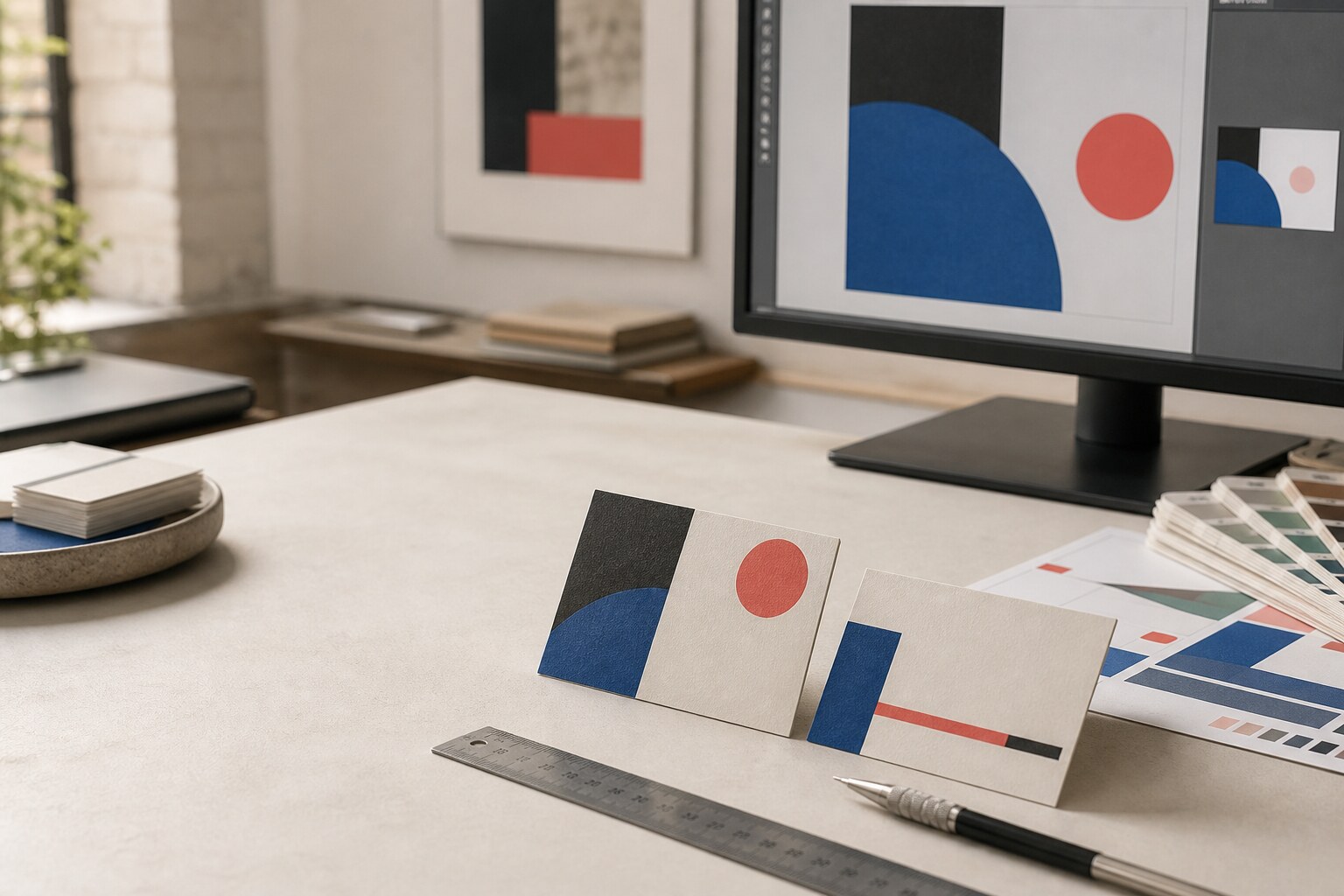
Un'anteprima convincente è solo l'inizio. Il file deve anche superare la produzione.
FORMATO FINITO
Concorda il formato esatto di taglio prima di chiedere all'AI la composizione.
AREA DI SICUREZZA
Mantieni testi e loghi essenziali almeno 3 mm all'interno di ogni taglio.
ABBONDANZA
Prolunga fondi e immagini al vivo di 1,5 mm oltre ogni taglio.
IL PUNTO DI VISTA DELLO STAMPATORE
Da un prompt AI a un file pronto per la macchina.
Riceviamo sempre più progetti generati con AI. Molti convincono a schermo ma arrivano fuori formato, senza abbondanza, con testi piccoli, dati inventati o risoluzione insufficiente. Di rado il problema è l'idea: manca il brief di produzione.
Un generatore di immagini può non gestire millimetri, spazi colore e file modificabili come un programma d'impaginazione. Il prompt deve quindi definire i requisiti e chiedere allo strumento di dichiarare ciò che non può garantire.
LA REGOLA DELLA TRASPARENZA
Se lo strumento non garantisce dimensioni, risoluzione o esportazione, il risultato è un concept grafico, non un file pronto per la stampa.
L'ESEMPIO 85 × 55 MM
Abbondanza, taglio e un solo margine di sicurezza scelto.
L'abbondanza si estende di 1,5 mm oltre ogni taglio. Mantieni i contenuti essenziali almeno 3 mm all'interno; puoi scegliere 5 mm per una composizione più ariosa e sicura.
| Specifica | Risultato |
|---|---|
| File con abbondanza di 1,5 mm | 88 × 58 mm |
| Biglietto finito | 85 × 55 mm |
| Margine di sicurezza standard di 3 mm | 79 × 49 mm |
| Margine di sicurezza maggiore di 5 mm | 75 × 45 mm |
| File raster a 300 ppi | Circa 1039 × 685 px |
Scegli un solo margine di sicurezza. I 5 mm sostituiscono i 3 mm; non si sommano.
COPIA, COMPLETA, CHIEDI
Un prompt per un biglietto pronto per la stampa.
Sostituisci i campi tra parentesi graffe con i dati reali. Non chiedere a un generatore di inventare recapiti, ridisegnare un logo o creare un QR funzionante.
Chiedi prima un'anteprima. Verifica testi e gerarchia prima dell'esportazione alla massima dimensione disponibile.
PROMPT PER UN BIGLIETTO IN QUADRICROMIA
Crea un progetto fronte e retro con questi requisiti esatti.

FORMATO FINALE: 85 × 55 mm
DOCUMENTO: 88 × 58 mm
ABBONDANZA: 1,5 mm oltre ogni taglio
AREA DI SICUREZZA: testi e loghi essenziali almeno 3 mm all'interno di ogni taglio
RISOLUZIONE: 300 ppi al formato documento 88 × 58 mm
STAMPA: quadricromia
COLORE: CMYK se supportato. Se esporti RGB, dichiaralo e prevedi la conversione prima della stampa.

Usa esattamente questi dati forniti:
NOME: {NOME ESATTO}
RUOLO: {RUOLO ESATTO}
TELEFONO: {NUMERO ESATTO}
EMAIL: {EMAIL ESATTA}
SITO: {URL ESATTO}

LOGO: usa quello fornito senza modificarlo o ridisegnarlo.
QR: lascia un segnaposto vuoto delle dimensioni fisiche richieste. Non generare il codice.

Non inserire linee di taglio, guide, quote o indicatori di abbondanza nel disegno.
Non inventare parole, simboli, recapiti o loghi.
Restituisci fronte e retro separatamente.

Se non puoi garantire dimensioni fisiche, risoluzione o formato richiesti, dichiaralo chiaramente: il risultato è un concept grafico, non un file pronto per la stampa.
MANTIENI LE SPECIFICHE, CAMBIA DIREZIONE
Tre prompt AI per composizioni frequenti.
Questi prompt aggiungono una direzione creativa al brief produttivo sopra. Copia prima il prompt completo, poi aggiungi una delle direzioni seguenti. Mantieni invariati dimensioni, area di sicurezza e abbondanza.
PROMPT AI 01
Composizione essenziale basata sui testi
Aggiungi questa direzione al prompt: usa una gerarchia tipografica discreta, ampi vuoti e un solo colore d'accento misurato. Mantieni le proporzioni originali del logo. Estendi nell'abbondanza solo il fondo; lascia nomi, numeri e logo dentro l'area di sicurezza.
PROMPT AI 02
Fronte fotografico
Aggiungi questa direzione al prompt: usa la fotografia fornita su tutto il fronte, senza inventare o estendere dettagli importanti del soggetto. Prosegui l'immagine nell'abbondanza. Riserva il retro ai recapiti verificati, con forte contrasto e ordine di lettura semplice.
PROMPT AI 03
Biglietto con destinazione QR
Aggiungi questa direzione al prompt: riserva uno spazio QR vuoto con area libera di rispetto e scrivi vicino l'URL di destinazione in modo leggibile. Non disegnare il codice. Tieni il segnaposto lontano dall'abbondanza e sostituiscilo con un vero QR verificato prima dell'esportazione.
COSA CONTROLLARE
Tre problemi che una bella anteprima può nascondere.
01
Raster con pochi pixel
Una schermata o un'immagine web ingrandita possono sembrare accettabili sul monitor ma stampare testi sfocati, curve irregolari e pixel evidenti. Valuta la risoluzione alla dimensione fisica finale.
02
Il colore RGB presentato come promessa
I colori luminosi dello schermo possono cambiare o perdere vivacità nella conversione per la stampa. La guida Adobe agli spazi colore spiega le diverse gamme cromatiche di RGB a schermo e CMYK in stampa. Tonalità scure simili possono perdere la separazione evidente sullo schermo retroilluminato.
03
Testi, loghi o QR inventati
Controlla ogni carattere. Inserisci il logo reale e un QR autentico dopo il concept; non fidarti di sostituti disegnati dall'AI.
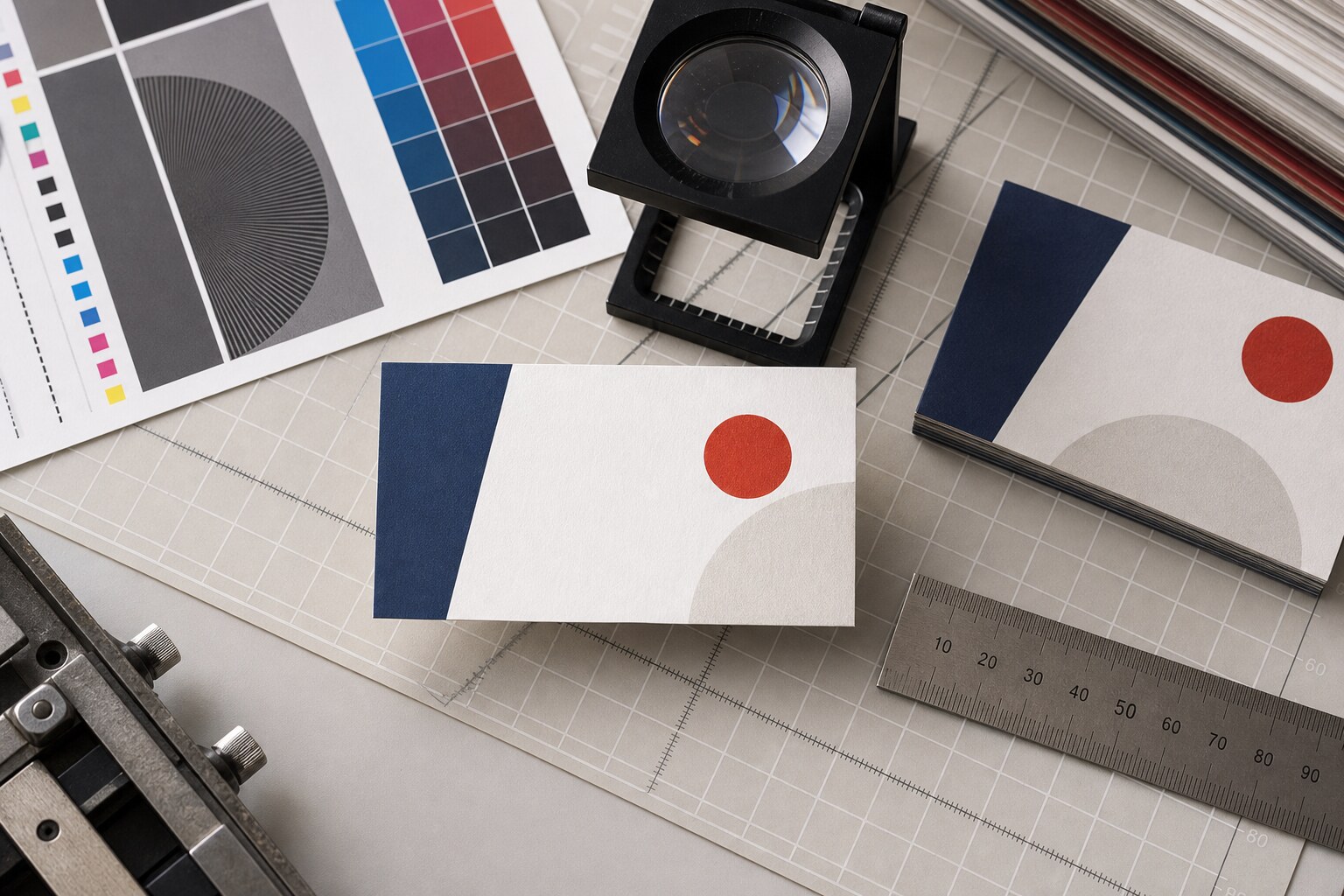
Una prova al formato reale rivela problemi nascosti dallo zoom a schermo.
STAMPA AL 100%
Verifica la leggibilità, non l'esattezza finale del colore.
Stampa il progetto alla dimensione reale prima di inviarlo alla tipografia. È una prova pratica di scala: i recapiti si leggono senza ingrandimenti? La gerarchia è chiara? Il vero QR funziona su carta?
Una stampante domestica o da ufficio non è una prova colore contrattuale. Inchiostri, carta e gestione colore sono diversi dalla produzione. Usala per individuare problemi di dimensioni, contrasto e uso, non per approvare una tinta esatta.
Controllo QR: genera separatamente il codice con la destinazione reale, conserva l'area libera intorno e provalo dalla stampa con più telefoni, quando possibile.
PRIMA DEL CARICAMENTO
Sette controlli di prestampa.
- Formato: dimensioni del documento e del taglio corrette.
- Area di sicurezza: informazioni essenziali almeno 3 mm all'interno del taglio.
- Abbondanza: ogni elemento al vivo si estende di 1,5 mm oltre il taglio.
- Risoluzione: file raster a 300 ppi nel formato di uscita.
- Contenuti: nomi, numeri, URL e ortografia corrispondono ai dati forniti.
- Risorse: logo originale e vero QR sostituiscono i segnaposto AI.
- Prova fisica: il biglietto è leggibile e utilizzabile stampato al 100%.
DOMANDE FREQUENTI
Cosa significa davvero “pronto per la stampa”.
L'AI può generare un biglietto pronto per la stampa?
A volte, per un progetto semplice in quadricromia, ma solo se lo strumento produce formato, risoluzione ed esportazione richiesti senza alterare i contenuti.
Posso fornire PNG o JPEG?
Un raster ad alta risoluzione nel formato corretto può essere utilizzabile. Testi e loghi vettoriali restano più facili da verificare e modificare; il file richiede comunque il controllo di prestampa.
La stampa domestica dimostra il colore?
No. Verifica dimensioni fisiche, leggibilità, contrasto e QR. Il colore produttivo dipende da processo, carta, profilo e prova prevista.
QUANDO IL BIGLIETTO USA FINITURE SPECIALI
Stampa a caldo e letterpress richiedono più di un'anteprima realistica.
Usa la guida correlata per trasformare il concept AI in un brief utile per stampa a caldo, letterpress e impressione a secco, distinguendo la simulazione dai file produttivi.